[이클립스/STS] 보기 편하게 code style 설정하기 - 포맷팅설정
💡 핵심 요약 (TL;DR)
보기 편하게 code style 설정하기 - 포맷팅설정의 동작 원리를 이해하고 실제 프로젝트에 적용하기 위한 실무 가이드다. 자바코드스타일은 구글 스타일을 사용하고 있다.
이클립스나 STS 기본 코드 스타일은 너무 많은 tab공백 등으로 지저분해보이기도 한다.
보기 편하도록 신규 프로젝트 시작시 코드 스타일을 적용하고 있다.
코드 스타일 적용 단축키: Ctrl + Shift + F
아래는 내가 주로 사용하는 코드 스타일이다.
JAVA code style 🎀
자바코드스타일은 구글 스타일을 사용하고 있다.
먼저 google/styleguide 레포지토리안의 eclipse-java-google-style를 선택하여 xml파일로 다운로드한다.
- 이클립스 상단의 Windows > Preferences
- Formatter 검색 후 Java > Code Style > Formatter 클릭
- Import 버튼 클릭 후 미리 다운로드한 eclipse-java-google-style.xml 파일을 선택한 후 apply 버튼 클릭
자바 코드 스타일 적용 끝!
JavaScript code style 🎀
jsp에서 script태그를 이용해 js를 사용하는 경우 이 설정도 함께 해줘야 보기 편하다.
- 이클립스 상단의 Windows > Preferences
- Formatter 검색 후 JavaScript > Code Style > Formatter 클릭
- New 버튼 클릭 후
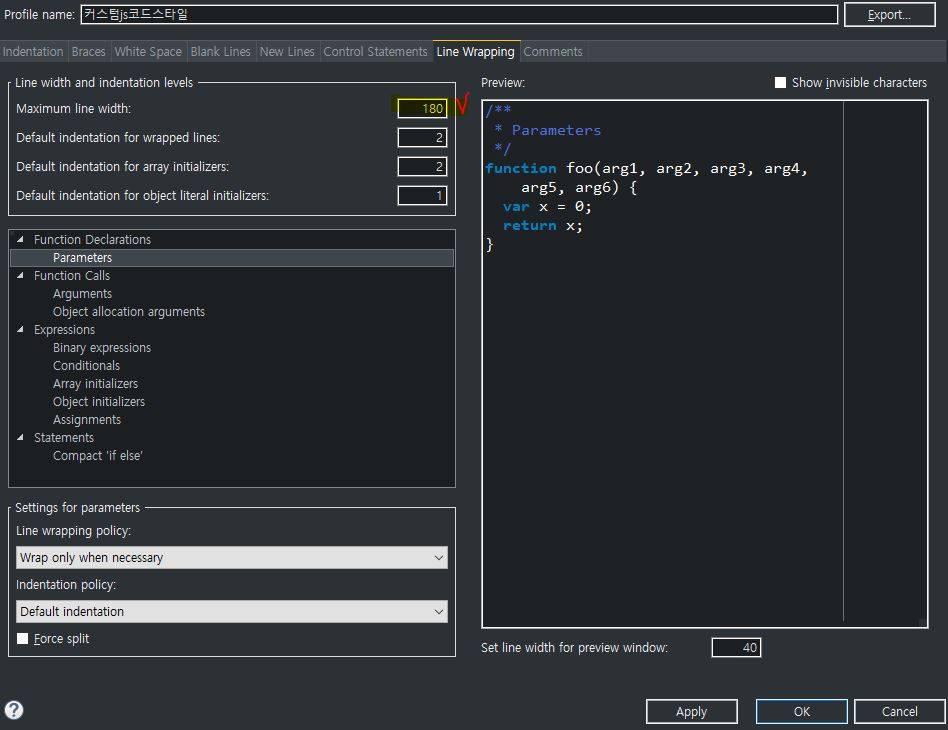
Profile name: 원하는 이름기입하고Initialize settings with the following profile: Eclipse[built-in]선택 후 OK버튼 - Indentation 에서
Tab policy : Spaces only와Indentation size : 2, 그리고Tab size : 2를 기입 - Line Wrapping >
Maximem line width : 180기입
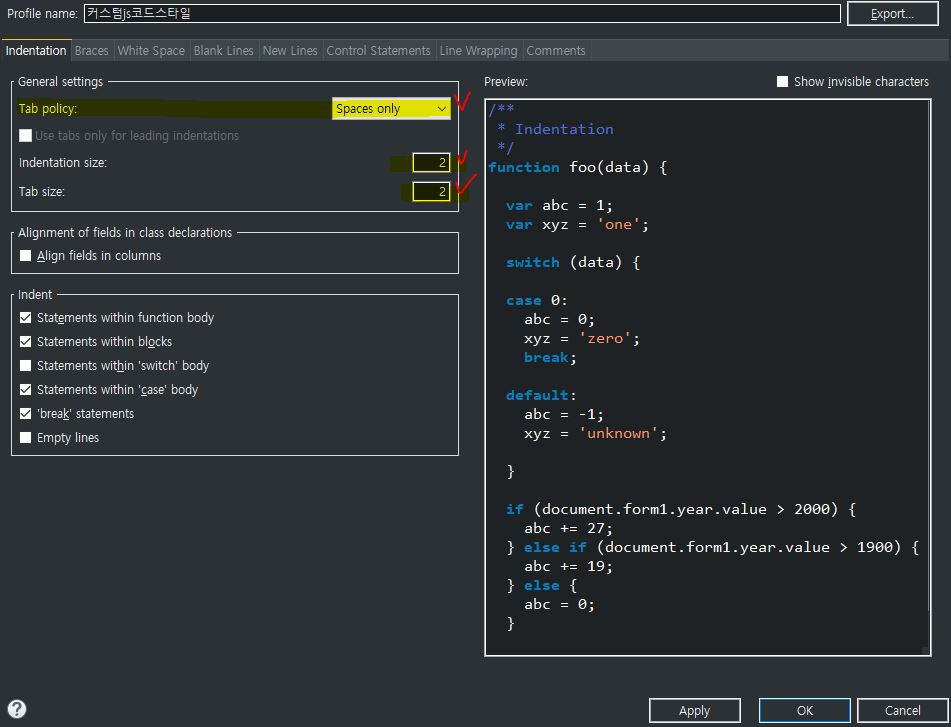
자바스크립트 코드 스타일 적용 끝!
HTML code style 🎀
- 이클립스 상단의 Windows > Preferences
- html 검색 후 Web > HTML Files > Editor 클릭
- Line width : 120
- Indent using spaces 체크
- Indentation size = 2
- Inline Elements > 인라인으로 보이기 싫은 태그들 선택 > Remove
- 나는 주로 select, tr, td를 remove한다.
- apply 버튼 클릭 후 OK버튼 클릭
HTML 코드 스타일 적용 끝!
JSP Validation OFF 🎀
JSP파일이 많다면 Validation OFF를 하는 게 로딩도 빠르고 보기 편하다.
- Window > Preference > Web > JSP Files > Validation
- Validate JSP fragemtns 체크해제
끝!
[이클립스/STS] 보기 편하게 code style 설정하기 - 포맷팅설정
https://sowon-dev.github.io/2022/03/01/220302STS-formatSetting/