[Eclip/STS]특정 파일이 커밋이 안 될때, 파일아이콘에 체크표시가 되어있을때
💡 핵심 요약 (TL;DR)
특정 파일이 커밋이 안 될때, 파일아이콘에 체크표시가 되어있을때의 동작 원리를 이해하고 실제 프로젝트에 적용하기 위한 실무 가이드다. 설정을 확인하며 파일을 유심히 보는데 오 홀리!!! 해당 파일의 작은 아이콘 모양이 다른 파일들과 달랐다.
STS에서 열심히 코딩하고 커밋하려고 하는데 특정 파일만 자꾸 Git Staging에 올라오지도 않고 index에 추가되지도 않으며 Commit도 되질 않았다.
도대체 문제가 뭘까.
설정을 확인하며 파일을 유심히 보는데 오 홀리!!! 해당 파일의 작은 아이콘 모양이 다른 파일들과 달랐다.
왕년의 다른그림찾기실력이 여기서 쓰일 줄이야. 😂
원인
다른 파일들은 노란 네모 아이콘이 있는데 해당 파일에만 체크 아이콘이 있었다.
이 작은 아이콘을 가볍게 여겨선 안된다.
Assume unchanged라는 의미로 git에서 해당 파일이 무슨 변화가 있든 변화가 없다고 받아드리겠다는 의미이다.
그러니 내가 아무리 코드를 수정해도 git은 수정사항이 없다고 판단하고 staging에 올리지도 않았다.
ICON 뜻 알아보기
아래 이미지의 순서대로 아이콘의 의미를 알아보자.
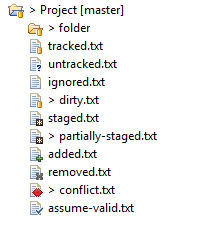
- floder앞에 닫는 태그
>(dirty) : 이 폴더 안의 적어도 하나 이상의 파일이 dirty 하다. 즉 변화가 있는 파일이 있다. - 노란 네모 (tracked) : Git 레포지토리에 해당 파일를 추적 중이다.
?(untracked) : Git 레포지토리에서 처음 보는 파일이다. 즉 신규 파일을 생성한 경우 이렇게 뜬다.- 아이콘 없음 (ignored) : .gitignore 파일 안에 명시된 파일이나 git에 올라가지 않는 무시되고있는 파일이다.
- 설정 및 확인방법 1. 파일 우클릭->Team->ignore
- 설정 및 확인방법 2. preference->Team->Ignored Resources
- dirty.txt앞에 닫는 태그
>(dirty) : 인덱스 및 레포지토리에 추가되지 않은 변경사항이 있는 파일이다. *(staged) : 해당 파일이 인덱스에 추가되었다.*와>(partially-staged) : 해당 파일의 수정사항이 인덱스에 추가된 후 해당 파일에 변경사항이 있다.+(added) : 해당 파일이 인덱스에 추가되었다.x(removed) : 해당 파일이 로컬 디렉토리에서 삭제되면서 버전이 변경되었다. 이 표시는 프로젝트 구조가 아닌 Git staging 메뉴에서 확인할 수 있다.- 빨간 마름모 (conflict) : 해당 파일에 merge 충돌이 있다.
- 파란
✓(assume-valid) : 해당 파일에 무슨 변화가 있더라도 변화가 없다고 판단한다.- 설정방법 : Team ->Assume unchanged 또는 Not Assume unchanged
GUI로 해결하기
- 체크 아이콘이 있는 파일 우클릭
- 아래 이미지처럼 Team -> Advanced -> No Assume Unchanged 클릭
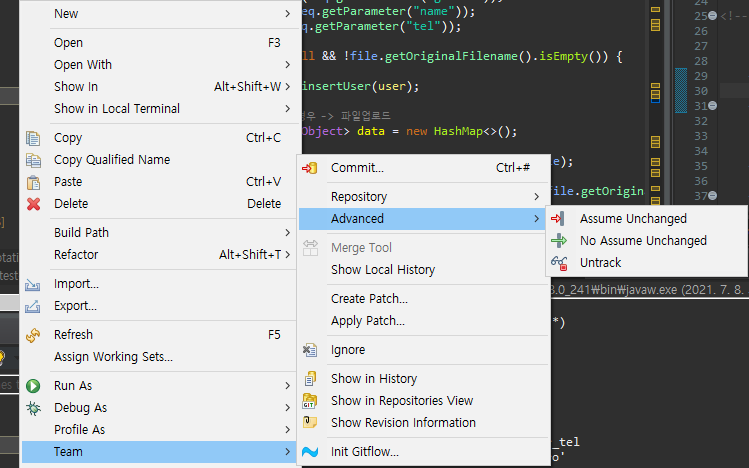
- 2번을 실행해도 여전히 체크 아이콘이 있을 것이다. 당황하지 않고 😁 STS/이클립스를 재시작해준다.
- 재시작 후 확인해보면 해당 파일의 체크 아이콘이 노란 네모 아이콘으로 바뀐 것을 확인할 수 있다!
해결!
CLI로 해결하기
CLI로 설정하는 방법은 특정 파일만 커밋하지 않기(–assume-unchanged)를 참고하면 된다.
참고
[Eclip/STS]특정 파일이 커밋이 안 될때, 파일아이콘에 체크표시가 되어있을때
https://sowon-dev.github.io/2021/07/07/210708sts-icon-meaning/