[스프링SPRING]스프링(STS)설치 및 MVC프로젝트 기본 설정
💡 핵심 요약 (TL;DR)
스프링(STS)설치 및 MVC프로젝트 기본 설정의 동작 원리를 이해하고 실제 프로젝트에 적용하기 위한 실무 가이드다. 6. project name 작성하고 next클릭 > the top-level pacakge 을 지정을 적용할 수 있다.
스프링 설치
- 스프링 공식 사이트에서 project탭 클릭 > Spring Tool 4 클릭
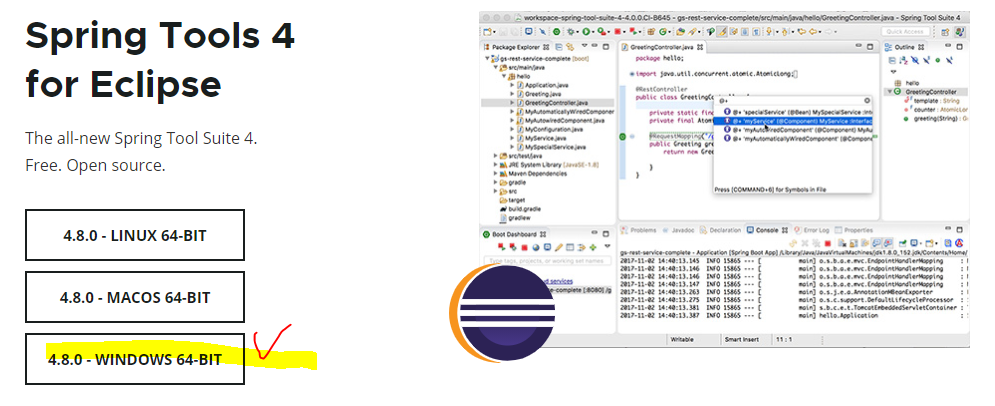
- 스프링설치후 exe파일을 실행
- workspace생성 후 Lanch
- Help > Marketplace > sts 검색 후 Spring Tools 3 Add-On for Spring Tools 4를 설치한다
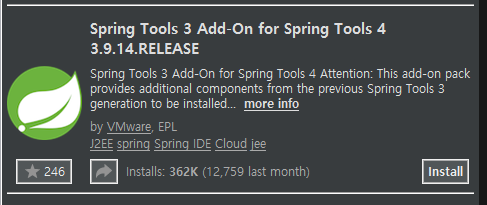
- restart하고 나면 Create a project > Spring Legacy Project > Spring MVC project 클릭
- project name 작성하고 next클릭 > the top-level pacakge 을 지정
- 보통 회사도메인주소 뒤부터 작성 ex)com.test
- 설치와 프로젝트 생성까지 끝!
MVC 프로젝트기본설정
- Preferences에서 아래 내용을 설정해준다
- General show heap status 틱하기
- General > Appearance > Colors and Fonts > basic >Text Font 더블클릭 > 폰트크기지정
- General > Web Browser > Use external web browser 틱 > chrome 틱하기
- Web의 CSS Files, HTML Files, JSP Files을 각각 Encoding UTF-8로 설정
- Create a project > Spring Legacy Project > Spring MVC project 클릭하여 생성
- 새로 생성한 프로젝트명 우클릭 > Properties 클릭
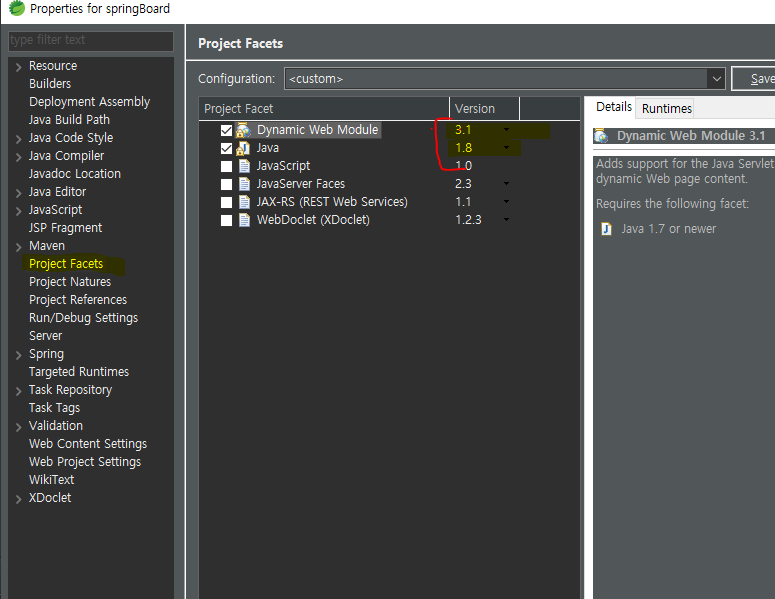
- Project Facets : Dynamic Web Module와 Java의 버전을 원하는 대로 수정 >apply
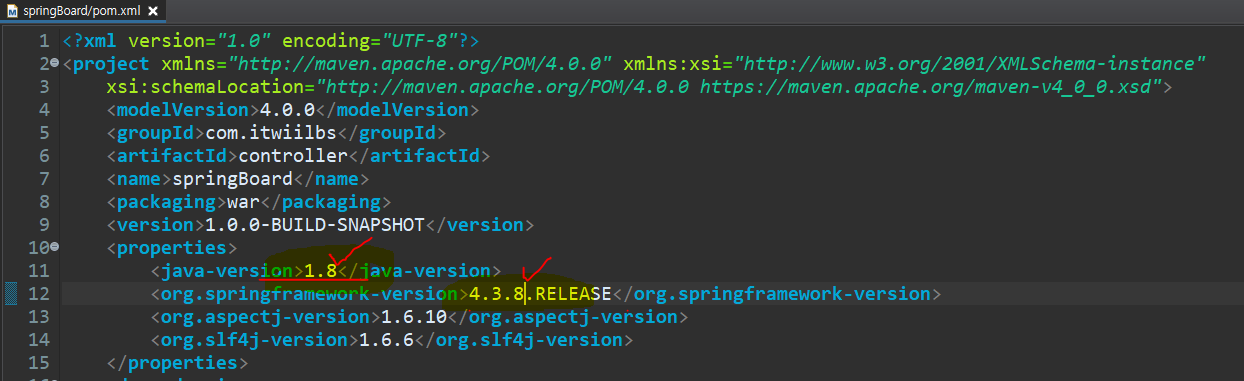
pom.xml에서 java-version을 4번과 일치하게 수정
- 스프링 프로그램의 project 탭 > maven > Update Maven Project > 새로 만든 프로젝트명 tick > ok
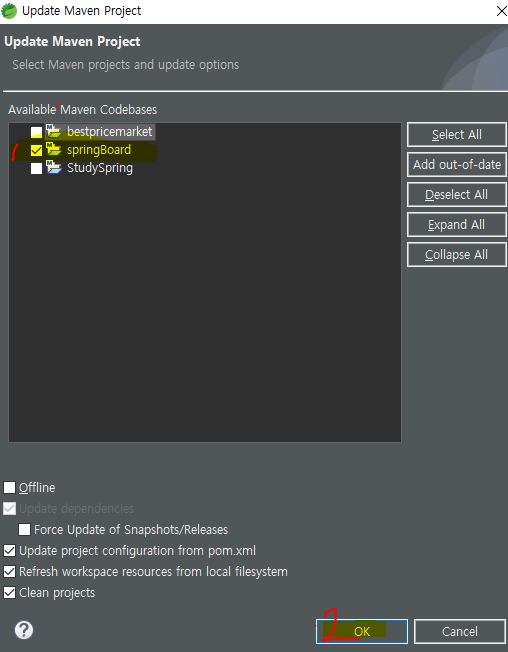
- 이제 모든 설정이 완료되었으므로 프로젝트를 우클릭하여 잘 설정되어있는지 체크해본다.
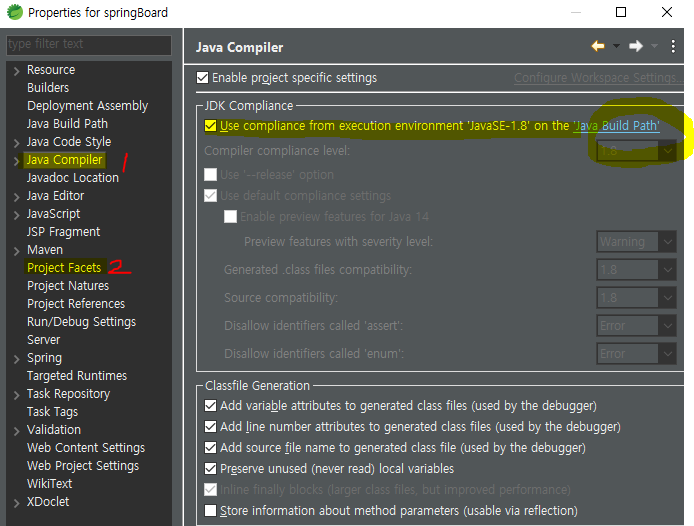
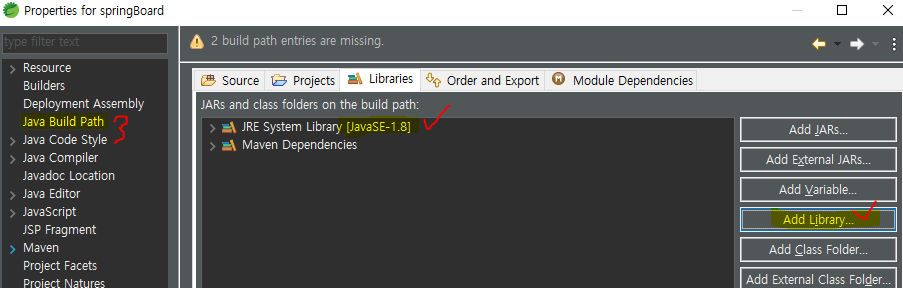
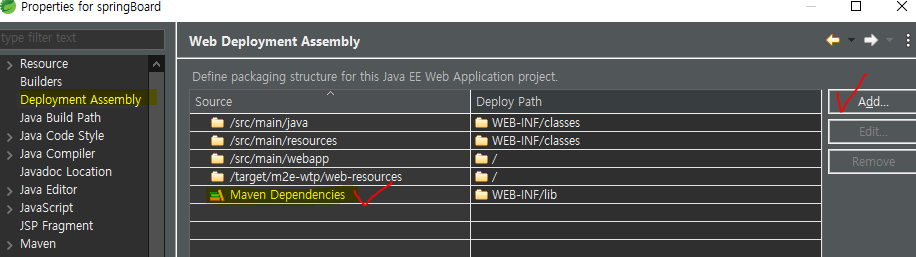
java compiler: java버전이 일치하는 지project facets: Dynamic Web Module와 Java의 버전을 일치하는 지java build path: JRE 시스템 라이브러리 버전이 일치하는 지Deployment Assemly: Maven Dependencies가 존재하는 지(없으면 add할 것)
| 이미지1 | 이미지2 | 이미지3 |
|---|---|---|
 |
 |
 |
Mybatis 설치
[스프링SPRING]스프링(STS)설치 및 MVC프로젝트 기본 설정