Git bash 명령어(깃허브로 클론하고 커밋남기고 푸쉬하기)
💡 핵심 요약 (TL;DR)
Git bash 명령어(깃허브로 클론하고 커밋남기고 푸쉬하기)의 동작 원리를 이해하고 실제 프로젝트에 적용하기 위한 실무 가이드다. 13. 나의 깃허브 repo로 가서 상단 메뉴의 pull requests 클릭 -> new pull request 클릭 -> Create pull request 클릭 후 제목과 내용작성 -> Create pull request -> 끝!을 적용할 수 있다.
비전공자가 IT개발자로, 커리어전환기12
1. git 순서 : 처음시작시
- 원하는 폴더안으로 들어가기 :
cd Documents- 꿀팁) cd do까지 입력한 뒤 tab치면 fullname폴더 찾아줌! 개이득!
- 폴더안에 어떤 폴더가 있는 지 확인 :
ls - 폴더만들기 :
mkdir 폴더이름 - 만든 폴더 안으로 이동 :
cd 폴더이름- 주소에 맨 끝에 (master)로 지정되어있는지 꼭 확인!
- 복붙원하는 깃허브 fork -> 내 repo생성 -> code 탭에서 clone or download클릭 -> 주소복사
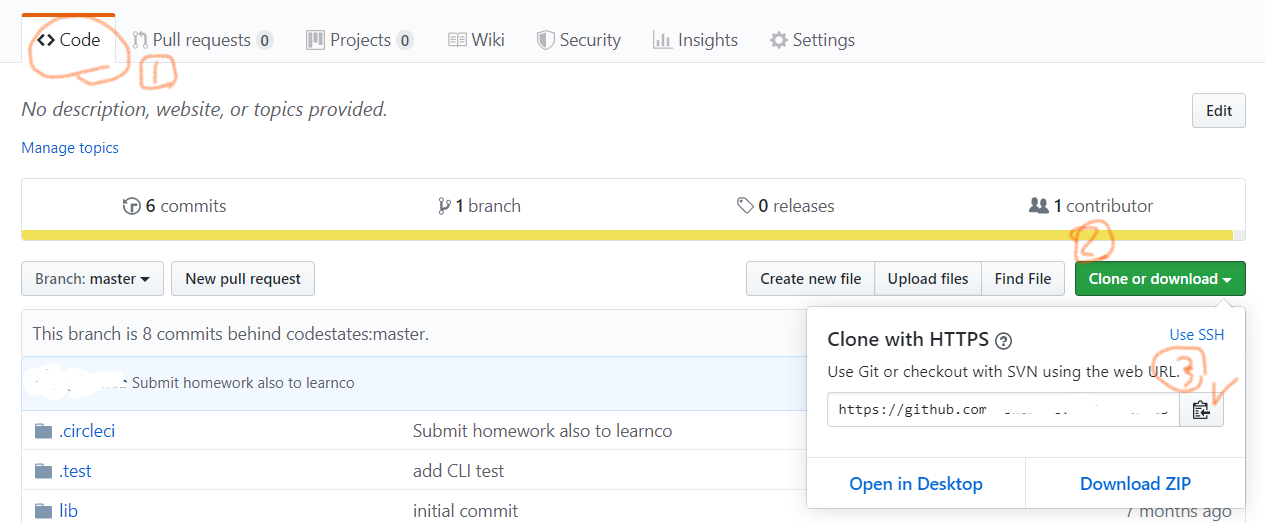
- 복붙하기 :
git clone 마우스우클릭paste - 복붙한 내용 열기 :
ls 방금복붙한주소의파일–주소 맨 끝 (master)확인–>code . - 열코 : 코딩하기
- 수정한 코드 확인하기 :
git status - 추가하기 :
git add 스테이터스에나온이름 - 커밋하기 :
git commit -m '커밋메세지'
* 깃 스테이터스에 더이상 수정한 내용이 없을 때까지 반복 9~10번 반복 - 푸쉬하기 :
git push origin master - 나의 깃허브 repo로 가서 상단 메뉴의 pull requests 클릭 -> new pull request 클릭 -> Create pull request 클릭 후 제목과 내용작성 -> Create pull request -> 끝!
2. git remote가 바로 원격 저장소를 관리
git push와 git pull을 할 때, remote 저장소와 push 또는 pull할 branch를 함께 설정할 수 있다.
1 | $ git push [리모트저장소이름] [branch name] |
2-1. remote 저장소
- 현재 remote 저장소 확인
1 | $ git remote -v |
- remote 저장소 설정
새로운 저장소 주소를 추가
1 | //기본 |
- remote 저장소 수정
추가된 저장소 주소를 변경
1 | $ git remote set-url upstream/origin https://github.com/[깃헙프로젝트유저명]/git |
- remote 저장소 삭제
만약 origin지우고싶다면 아래 코드를 입력하면 된다
1 | $ git remote remove [리모트저장소이름] |
참고링크 : git push와 git pull에 대해서
3. git 순서 : 기존의 repo에서 데이터 가져와서 시작
- 터미널창에서
git init를 해놓은 경로로 들어가기 git pull origin master- 열코!
- 수정한 코드 확인하기 :
git status - 추가하기 :
git add 스테이터스에나온이름 - 커밋하기 :
git commit -m '커밋메세지' - 푸쉬하기 :
git push origin master
4. 꿀팁
- 잘못 들어왔을 때 상위폴더로 나가는 명령어 :
cd .. - Git bash로 editor여는 명령어 :
code
Git bash 명령어(깃허브로 클론하고 커밋남기고 푸쉬하기)